Connecté au Wi‑Fi mais pas d'Internet ? Voici ce qui se passe vraiment (et comment le réparer)
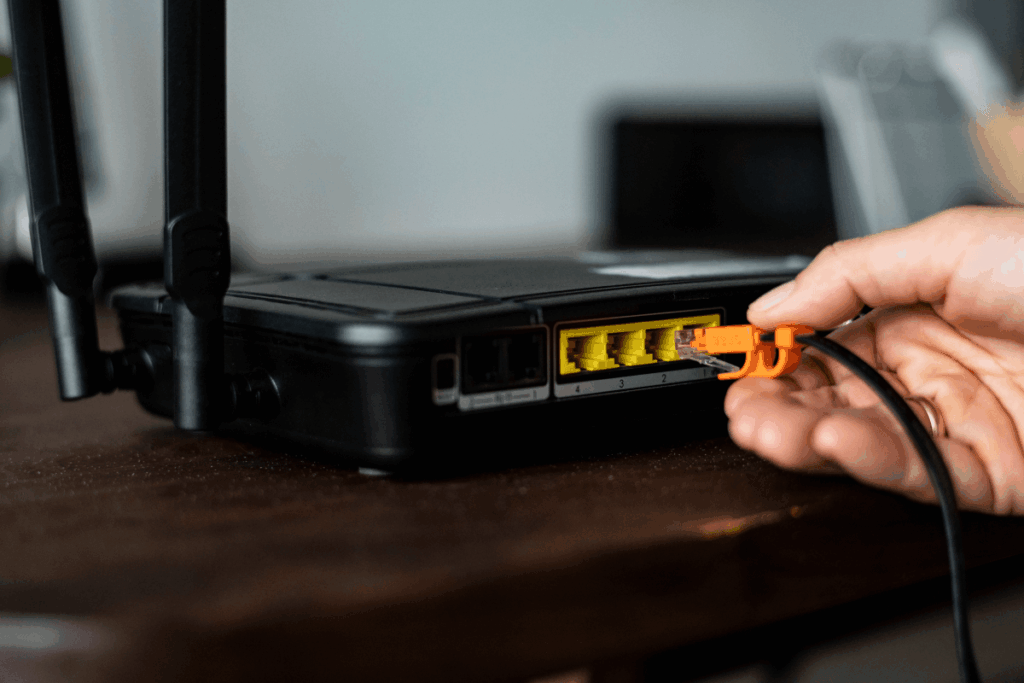
Votre ordinateur indique qu’il est connecté au Wi‑Fi… mais les pages web ne se chargent pas, les applis ne se mettent pas à jour, et vous voyez un message "pas d’accès Internet". Frustrant, non ? Cet article vous explique pourquoi cela arrive et comment résoudre le problème étape par étape – sans avoir besoin d’être un expert en informatique.
Pourquoi êtes-vous connecté au Wi‑Fi mais toujours hors ligne ?
Votre fournisseur d’accès à Internet (FAI) est peut-être en panne
Parfois, le problème ne vient pas de chez vous. Si aucun de vos appareils ne peut accéder à Internet, il se peut que votre FAI soit en panne ou que votre service soit suspendu (par exemple, pour une facture impayée). À vérifier avant de chercher plus loin.
Votre routeur ou modem a besoin d’une pause
Oui, même les routeurs peuvent "fatiguer". Ils peuvent buguer ou surchauffer s’ils fonctionnent non-stop depuis des semaines. Un simple redémarrage (débranchez-le pendant 30 secondes puis rebranchez-le) peut suffire.
Mauvaise configuration IP ou DNS
Chaque appareil a besoin d’une adresse IP correcte pour accéder à Internet. Si la configuration est erronée ou si le DNS (qui aide votre appareil à trouver les sites web) ne répond pas, vous serez bloqué, même si le Wi‑Fi est "connecté".
Le pilote de votre carte réseau est obsolète
Le logiciel qui fait fonctionner votre carte Wi‑Fi peut être obsolète, corrompu ou manquant. C’est comme essayer de conduire avec des pneus crevés : le matériel est là, mais il ne va nulle part.
Votre routeur pourrait vous bloquer
Certains routeurs utilisent un filtrage par adresse MAC (comme une liste VIP). Si votre appareil n’est pas sur la liste — ou s’il est bloqué — vous serez connecté au Wi‑Fi, mais sans accès Internet.
VPN, proxy ou pare-feu perturbateurs
Un VPN utilisé pour streamer à l’étranger ? Un pare-feu installé récemment ? Ces outils peuvent interférer avec votre connexion et causer plus de mal que de bien.
Quelque chose cloche sur votre ordinateur
Des paramètres réseau corrompus ou un logiciel défaillant peuvent bloquer l’accès à Internet. Même si tout semble correct, le problème peut venir de fichiers système Windows ou macOS.
>>>11.55V 4840mAh ed03xl Batterie de remplacement pour HP HSTNN-OB2Z N07220-AC1 N07274-005
Essayez ces solutions — dans cet ordre
Étape 1 : Vérifiez si le problème vient de vous
Essayez de connecter un autre appareil au Wi‑Fi. Si lui aussi n’a pas Internet, le problème vient probablement du routeur ou de votre FAI. Si les autres appareils fonctionnent, alors c’est votre ordinateur qui a besoin d’aide.
Étape 2 : Redémarrez votre routeur et votre ordinateur
Éteignez le modem et le routeur, attendez 30 à 60 secondes, puis rallumez-les. Redémarrez également votre ordinateur. Cette astuce simple règle un nombre surprenant de problèmes.
Étape 3 : Mettez à jour ou réinstallez le pilote Wi‑Fi
Ouvrez le Gestionnaire de périphériques, trouvez votre carte réseau, et mettez le pilote à jour. Si cela ne fonctionne pas, désinstallez le périphérique et redémarrez : Windows le réinstallera. Vous pouvez aussi télécharger le dernier pilote depuis le site du fabricant.
Étape 4 : Modifiez vos paramètres IP et DNS
Accédez aux paramètres de l’adaptateur réseau et vérifiez qu’il est bien réglé sur "Obtenir une adresse IP automatiquement". Pour le DNS, essayez Google (8.8.8.8 et 8.8.4.4) ou Cloudflare (1.1.1.1).
Étape 5 : Désactivez VPN, proxy et pare-feu (temporairement)
Désactivez temporairement tout VPN, proxy ou pare-feu tiers. Si Internet revient, c’est que l’un de ces outils posait problème.
Étape 6 : Vérifiez les paramètres de votre routeur
Connectez-vous à votre routeur (en général via une adresse comme 192.168.1.1 dans votre navigateur). Cherchez les options de filtrage MAC ou de contrôle parental pouvant bloquer votre appareil. Désactivez toute option suspecte ou ajoutez votre appareil à la liste autorisée.
Étape 7 : Essayez avec un câble Ethernet
Toujours bloqué ? Connectez directement votre ordinateur au routeur avec un câble Ethernet. Si cela fonctionne, le problème vient de votre carte Wi‑Fi, pas de la connexion Internet elle-même.
>>>11.55V 4323mAh sd03xl Batterie de remplacement pour HP TPN-Q238
En suivant ces étapes calmement, vous pourrez souvent retrouver une connexion sans faire appel à un technicien. Dans la plupart des cas, cela se résume à quelques causes fréquentes : bugs de routeur, panne de FAI ou problème de configuration locale.
2025-08-01 07:18:28


